FACEBOOK セキュリティ設定 / スマートフォン版
Facebook 二段階認証 設定手順
スマートフォンの Facebook アプリを使用して設定します。SMS(ショートメッセージ)で確認コードを受け取る方法で説明します。
事前にご用意いただくもの
- スマートフォンの Facebook アプリ
- ご本人の 電話番号(SMS を受信できるもの)
- Facebook の パスワード(操作の途中で求められる場合があります)
設定手順
Facebook アプリを開く
スマートフォンのホーム画面から、Facebook アプリを開きます。

スクリーンショット1:ホーム画面の Facebook アプリのアイコン
メニューを開く
画面のメニューアイコン(横三本線)をタップします。
メニューの位置は機種やアプリの版により異なります。左上、または右下に表示されることがあります。見当たらない場合は、ご自身のプロフィール写真をタップしてください。

スクリーンショット2:三本線のメニューアイコン
設定を開く
画面を下方向にスクロールし、設定とプライバシーをタップしたうえで、設定をタップします。
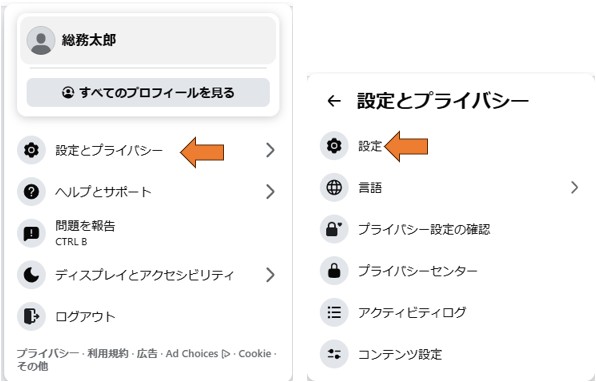
スクリーンショット3:「設定とプライバシー」「設定」の項目
アカウントセンターを開く
設定画面の上部にあるアカウントセンターをタップします。
アカウントセンターは、Facebook や Instagram のセキュリティ設定をまとめて行う画面です。
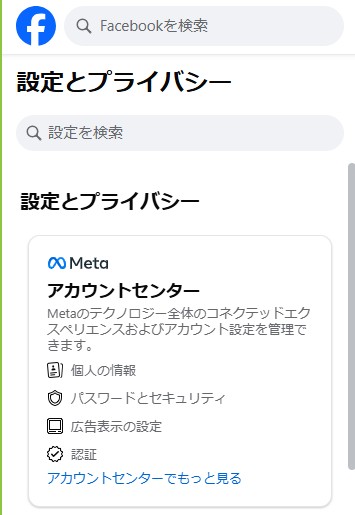
スクリーンショット4:設定画面上部の「アカウントセンター」
パスワードとセキュリティを開く
パスワードとセキュリティをタップします。
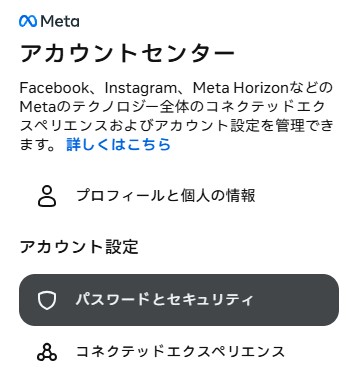
スクリーンショット5:「パスワードとセキュリティ」
二段階認証を選ぶ
表示された一覧から二段階認証をタップします。
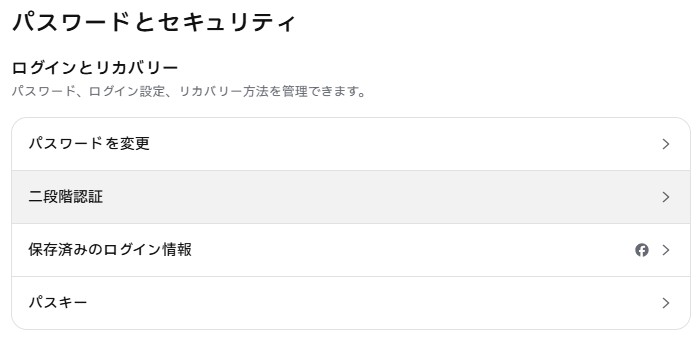
スクリーンショット6:「二段階認証」の項目
アカウントを選ぶ
ご自身の Facebook アカウントを選択します。
Facebook と Instagram の両方が表示される場合があります。Facebook を選択してください。
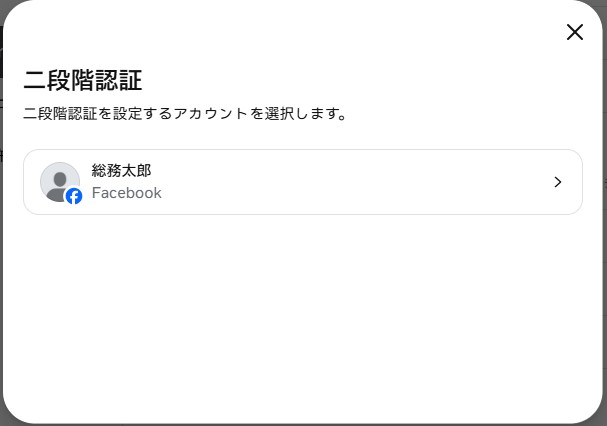
スクリーンショット7:対象とする Facebook アカウントの選択
認証方法を選ぶ
認証方法の選択画面でテキストメッセージ(SMS)を選び、次へをタップします。
「認証アプリ」を選ぶこともできますが、別途アプリの導入が必要です。本手順では SMS を用います。
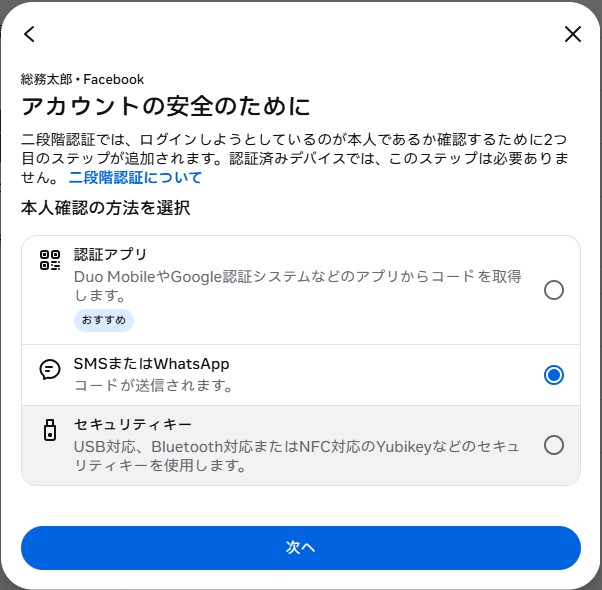
スクリーンショット8:「テキストメッセージ(SMS)」の選択
電話番号を入力する
ご自身の電話番号を入力し、次へをタップします。
すでに電話番号が登録されている場合は、そのまま進めてください。
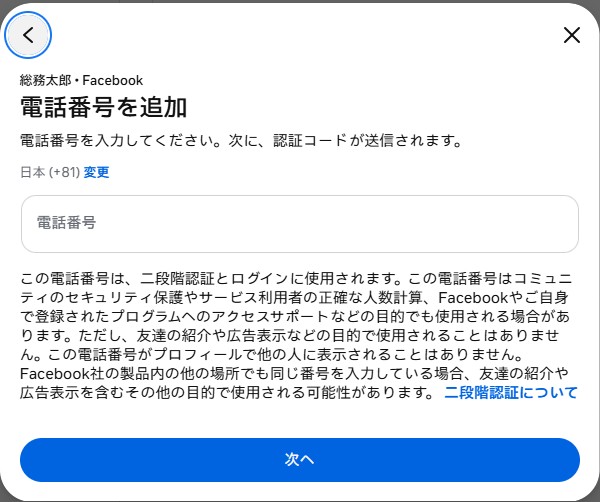
スクリーンショット9:電話番号の入力画面(番号は伏せて差し支えありません)
確認コードを入力する
SMS で届いた数字の確認コードを入力し、次へをタップします。
コードが届かない場合は、1〜2分ほど待つか、「コードを再送信」をタップしてください。
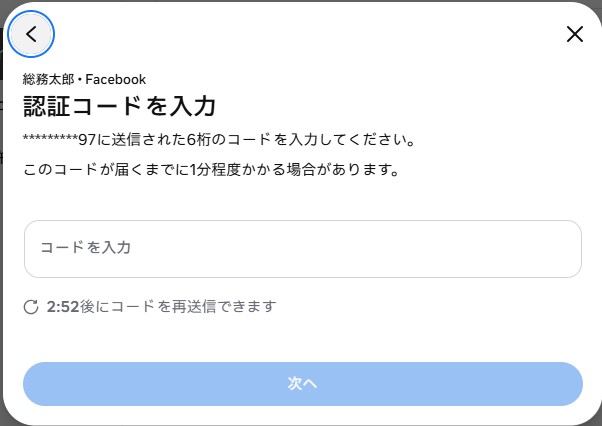
スクリーンショット10:確認コードの入力画面
設定の完了
「二段階認証がオンになりました」等の表示が出れば、設定は完了です。
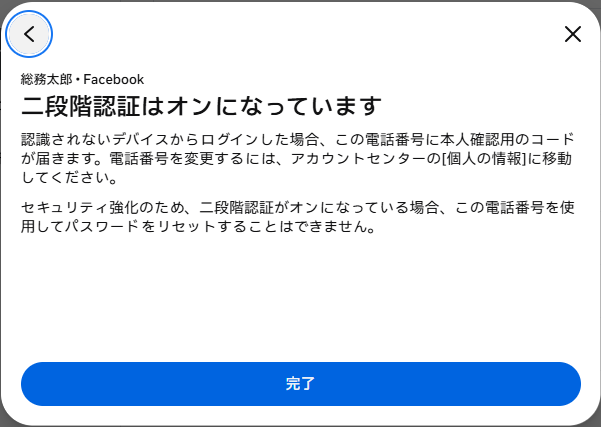
スクリーンショット11:設定完了画面
設定完了後について
次回以降のログインでは、パスワードの入力に加えて、SMS で届く確認コードの入力が必要になります。
留意事項
・電話番号を変更した際は、本設定をあらためて行ってください。
・機種変更の場合も、電話番号が同一であれば、引き続きご利用いただけます。